 Contact : paul.passy@u-paris.fr

Contexte
Il est aujourd’hui très facile de capturer des données localisées sur le terrain depuis un simple smartphone en utilisant des applications gratuites. Pour la plupart des cas, il n’est plus nécessaire d’investir dans des récepteurs GPS chers et équipés de logiciels sous licence. Nous allons explorer ici une solution basée sur l’utilisation de QField, disponible facilement sur n’importe quel smartphone.
Cet atelier est organisé conjointement par la plateforme GéoTéCa de l’Université Paris-Cité dans le cadre de ses Ateliers pratiques ainsi que par l’Atelier Méthodologie et Géomatique de l’UMR PRODIG.
Buts de l’atelier
Cet atelier a pour but de prendre en main une session de capture données sur le terrain. Nous verrons toutes les étapes d’une telle session en commençant par la mise en place de son projet avant de se lancer sur le terrain. Nous irons ensuite sur le terrain proprement dit pour capturer les données d’intérêt. Enfin, nous aurons une phase de retour de terrain dans laquelle nous rapatrierons les données collectées dans son projet SIG.
Pour cet atelier, nous comparerons en pratique deux applications largement utilisées, à savoir QField et SWmaps. Ces deux applications sont complémentaires et présentent chacune des avantages et des inconvénients. Elles sont toutes les deux gratuites et fonctionnent sur smartphone, de préférence sous Android. Sous iOS, l’ergonomie est dégradée. Nous listons ici (de façon non exhaustive) quelques avantages et inconvénients des deux applications.
L’utilisation de QField, notamment en cas d’utilisation de fonds cartographiques en flux, d’utilisation de rasters ou de captures de trace, consomme beaucoup de batterie. utiliser une batterie externe peut être une bonne idée.
SWmaps
SWmaps ne nécessite pas de paramétrer un projet en amont de son terrain. Il est possible de créer des couches vecteurs directement depuis l’application sur son téléphone et de changer la structure des tables attributaires associées. Cette souplesse est un avantage quand on ne sait pas trop à quoi s’attendre sur le terrain et qu’on souhaite se laisser une place à l’improvisation. Le désavantage de cette souplesse est qu’il est facile de perdre en rigueur. Un inconvénient (dans certains cas) est l’impossibilité d’embarquer des couches rasters dans son projet de terrain. Seul le format vecteur est géré par SWmaps. De plus, comme les couches sont créées à la volée, il y a moins de possibilité de réglages comme l’utilisation de formulaires, de valeurs par défaut, de réglages de la topologie …
QField
QField a le défaut de devoir être lié à un projet QGIS créé en amont du terrain. Il est nécessaire de créer et paramétrer un projet QGIS, et c’est ce projet qui sera ensuite importé sur le téléphone et ouvert dans QField. Ce désavantage présente toutefois des bons côtés. En effet, cela oblige l’utilisateur a bien réfléchir à la donnée à capturer et aux informations pertinentes à relever. De plus, il est ainsi possible de régler finement la topologie des couches, leurs symbologies, les formulaires de saisies, … Enfin, QField permet l’utilisation de rasters, ce qui peut être utile dans certains domaines faisant intervenir par exemple un MNT, une image satellite, une classification d’occupation du sol, un scan historique…
Avec les deux applications il est possible de charger une couche en flux (type WMS) et de prendre des photos géoréférencées.
Dans la suite de ce document, nous nous focaliserons sur l’utilisation de QField. Pour l’utilisation de SWmaps, une autre fiche méthodologique est disponible à ce lien.
Ce qui sera capturé sur le terrain
Tout débute par la choix de ce qui sera capturé sur le terrain. Dans cet exemple, nous allons relever la position GPS des mobiliers urbains répertoriés dans le tableau suivant (Table 1).
| id mobilier | type mobilier |
|---|---|
| 1 | Lampadaire |
| 2 | Panneau |
| 3 | Poteau |
| 4 | Poubelle |
| 5 | Plaque d’égoût |
| 6 | Arbre |
| 7 | Autre |
À chaque mobilier relevé, nous souhaitons également associer une note allant de 1 à 5 renseignant sur l’état du mobilier (1 pour très mauvais état et 5 pour très bon état). Nous allons également enregistrer l’altitude du mobilier, la précision de l’altitude ainsi que la date et l’heure du relevé. Pour finir, nous allons aussi offrir la possibilité de prendre une photo géoréférencée du mobilier.
Nous relèverons ensuite, sous forme de polygones, les espaces de trottoirs entre deux lampadaires d’une part et entre la chaussée et le pied des immeubles d’autre part.
Afin de contextualiser notre projet, nous ajouterons un fond Google satellite hybride et une orthophoto infrarouge fausses couleurs. Nous chargerons également un raster de modèle numérique de hauteur (MNH) afin d’avoir une idée de la hauteur des bâtiments. Enfin, nous aurons une couche vecteur de type polygones pour délimiter notre zone d’étude.
Construction du projet QGIS
La première étape consiste à créer un projet QGIS qui contiendra toutes les couches à emmener sur le terrain avec leurs symbologies. Si vous souhaitez utiliser le projet QGIS/QField associé à cette fiche méthodologique sans en recréer de toute pièce, vous le trouverez à ce lien.
Organisation du travail
Créez vous un répertoire de travail pour votre session de terrain que vous pouvez nommer par exemple atelier_terrain. Toutes les couches créées, ainsi que le projet QGIS, devront être stockés dans ce répertoire. C’est ce répertoire qui sera ensuite importé sur votre téléphone. Ouvez maintenant QGIS et enregistrez tout de suite votre projet dans votre répertoire de travail. Nommez par exemple votre projet projet_mobilier_urbain.
Les couches de contexte
Les limites de la zone
Nous allons commencer par charger les couches qui nous serviront simplement de contexte pour nous repérer. Copiez la couche fournie de la zone d’étude limite_zone.gpkg dans votre répertoire de travail et chargez la ensuite dans QGIS. Réglez sa symbologie afin d’avoir un contour coloré un peu épais mais pas de fond. Une fois la symbologie réglée, enregistrez la comme symbologie par défaut de votre couche en faisant un clic droit sur la couche → Propriétés → Style → Enregistrer par défaut → Base de données source → OK. Le style est maintenant associé à la couche.
Le raster de MNH
Copiez le raster de MNH issu du Lidar HD de l’IGN LidarHD_MNH.tif dans votre répertoire de travail et chargez le dans QGIS. Réglez sa symbologie en teintes de rouge en faisant un clic droit sur la couche → Propriétés → Symbologie. Dans le menu Type de rendu, choisissez Pseudo-couleur à bande unique puis cliquez sur Classer. Enlevez la toute première valeur négative (si il y en a une) et ajoutez une valeur de zéro avec un style transparent (Figure 1). Puis cliquez sur Appliquer.
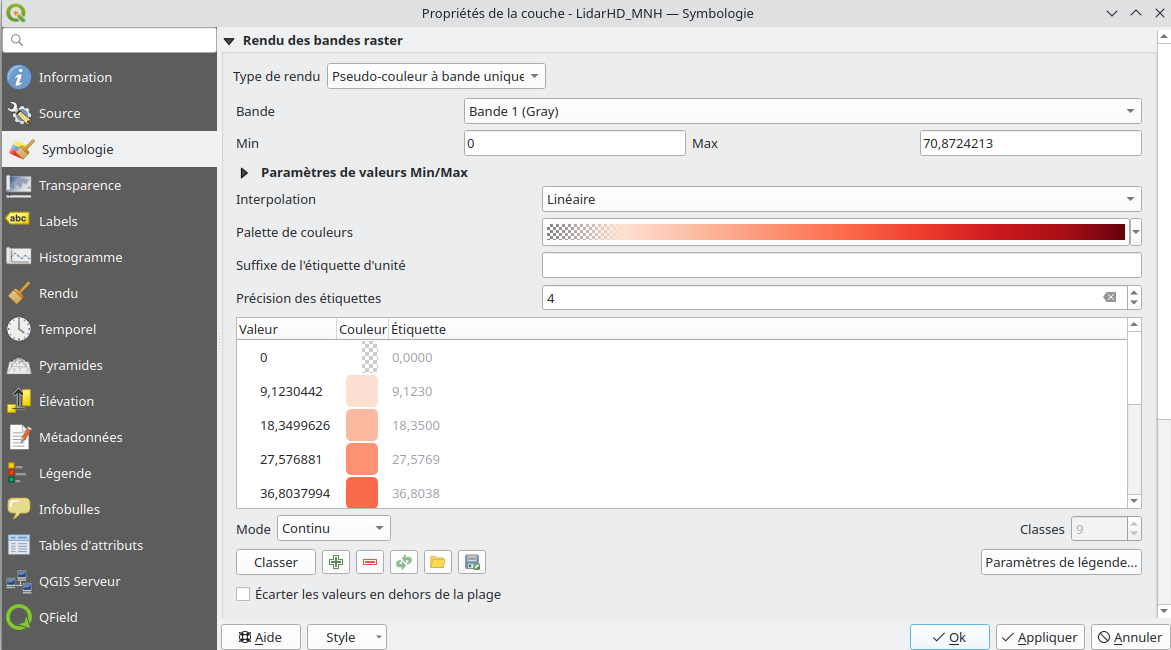
Une fois la symbologie réglée, enregistrez la par défaut en cliquant sur Style → Enregistrer par défaut.
Les cartes en flux WMS/XYZ
Il est toujours intéressant d’ajouter un fond de carte de type Google Earth ou autre afin de se repérer sur son terrain.
Google Satellite
Nous allons commencer par ajouter un fond Google Satellite Hybride à notre projet. Pour cela, allez dans le Panneau Explorateur puis faites un clic droit sur Tuiles XYZ et choisissez Nouvelle connexion… La fenêtre suivante apparaît (Figure 2).
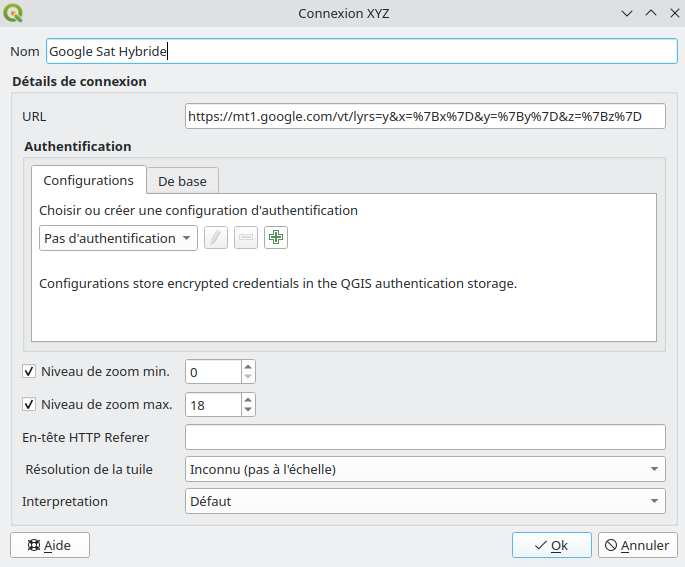
À la ligne Nom donnez un nom à la connexion, par exemple Google Satellite Hybride. À la ligne URL, entrez l’URL suivante :
https://mt1.google.com/vt/lyrs=y&x=%7Bx%7D&y=%7By%7D&z=%7Bz%7D
Une nouvelle entrée Google Satellite Hybride apparaît dans le menu Tuiles XYZ. Chargez ce flux dans votre projet et mettez cette couche sous les autres couches.
Orthophoto IGN
Nous allons maintenant ajouter un fond orthophoto fausses couleurs infrarouge de l’IGN. Il s’agira cette fois-ci d’un flux WMS. Dans le Panneau explorateur faites un clic droit sur le menu WMS/WMTS et choisissez Nouvelle connexion. La fenêtre suivante apparaît (Figure 3).
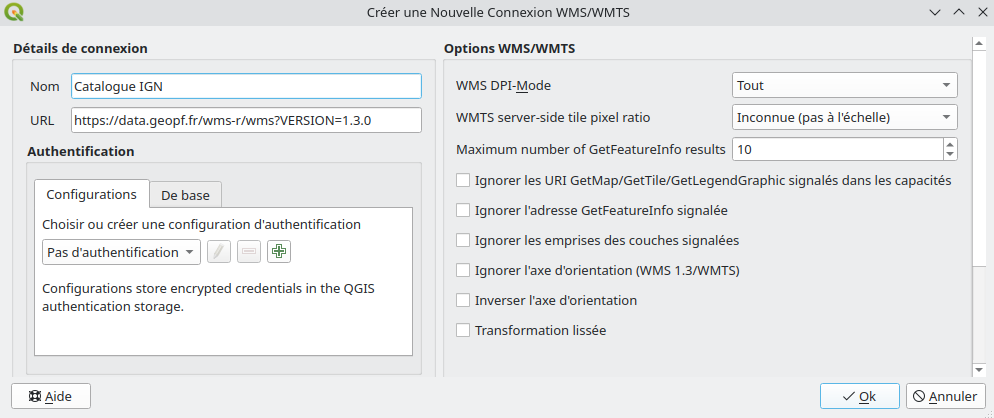
À la ligne Nom, nommez votre connexion, par exemple Catalogue IGN et à la ligne URL, renseignez l’URL suivante :
https://data.geopf.fr/wms-r/wms?VERSION=1.3.0
Puis cliquer sur OK.
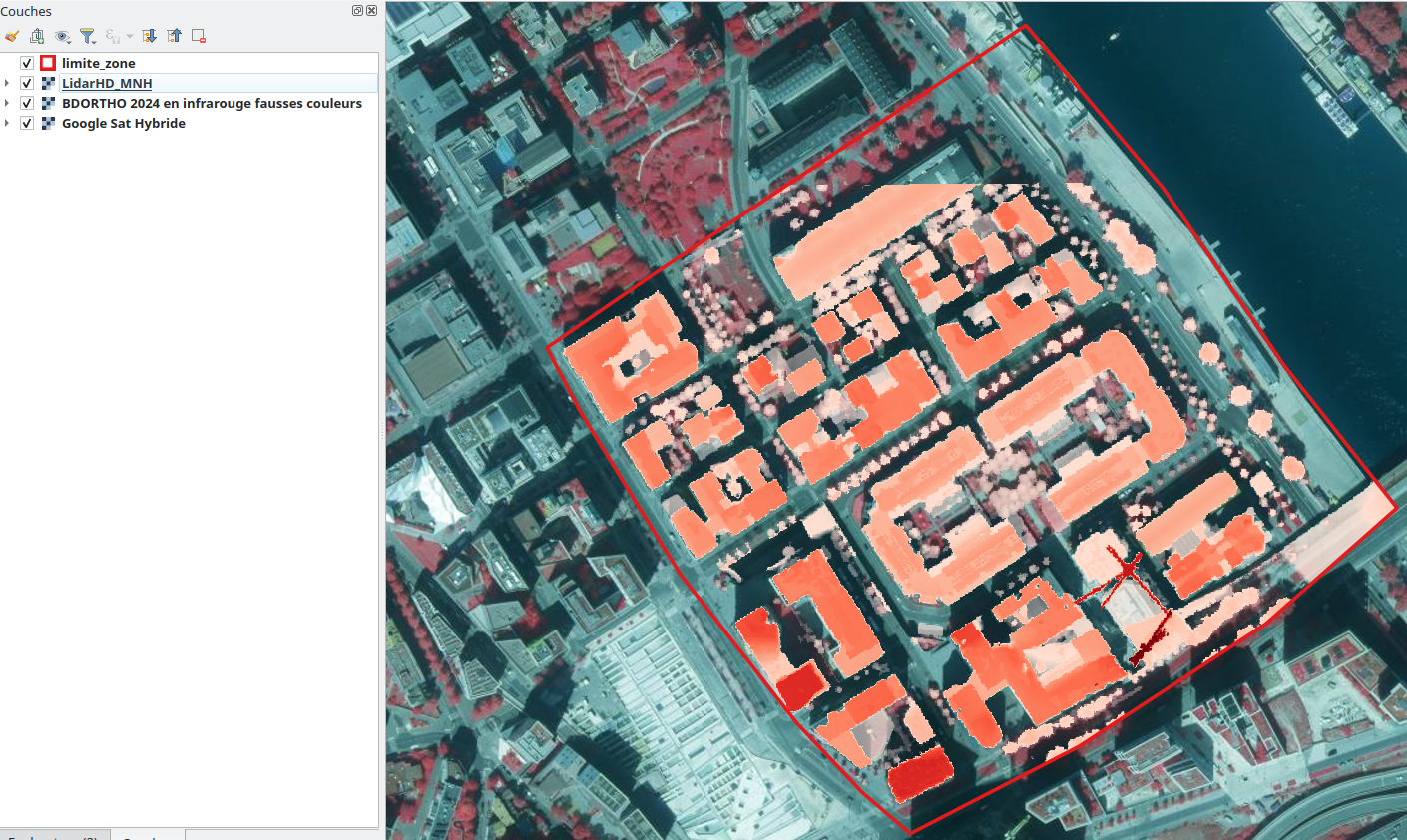
Une nouvelle entrée Catalogue IGN apparaît sous le menu WMS/WMTS. Chargez alors la couche nommée BDORTHO 2024 en infrarouge fausses couleurs et mettez la tout en dessous de vos couches.
À ce stade vous devriez avoir un projet ressemblant à la figure suivante (Figure 4).
La couche du mobilier urbain
Nous allons maintenant créer et paramétrer la couche principale de notre projet, à savoir la couche de points sur laquelle nous capturerons les positions des mobiliers urbains. Cette couche devra avoir la table attributaire suivante (Table 2).
| Nom du champ | Type du champ | Type de saisie |
|---|---|---|
| id_mobilier | Entier | Automatique |
| label_mobilier | Texte | Manuelle |
| note | Entier | Manuelle |
| altitude | Décimal | Automatique |
| precision_altitude | Décimal | Automatique |
| date_saisie | DateTime | Automatique |
| photo | Texte | Manuelle |
| commentaire | Texte | Manuelle |
Ces différents champs contiendront les informations suivantes :
- id_mobilier : un identifiant numérique pour chacun des sept types de mobilier urbain relevés (comme indiqué dans le Table 1)
- label_mobilier : la typologie des sept types de mobilier urbain (comme indiqué dans le Table 1)
- note : une note allant de 1 à 5 renseignant sur l’état du mobilier
- altitude : l’altitude du mobilier relevé (en mètres) capturée via le GPS
- precision_altitude : la précision de l’altitude relevée via le GPS (en mètres)
- date_saisie : la date et l’heure au moment de la capture
- photo : le chemin vers une éventuelle photographie prise sur le terrain au moment de la capture
- commentaire : un champ libre pour mettre toute remarque éventuelle
Au moment de la capture, il est bon d’automatiser la saisie de tout ce qui peut l’être. Ainsi, dans notre cas, l’utilisateur n’aura qu’à choisir le type de mobilier parmi une liste déroulante (que nous paramétrerons plus tard) et tout le reste sera rempli automatiquement.
Pour créer cette couche, allez dans le menu Couche → Créer une couche → Nouvelle couche GeoPackage. La fenêtre suivante apparaît (Figure 5).
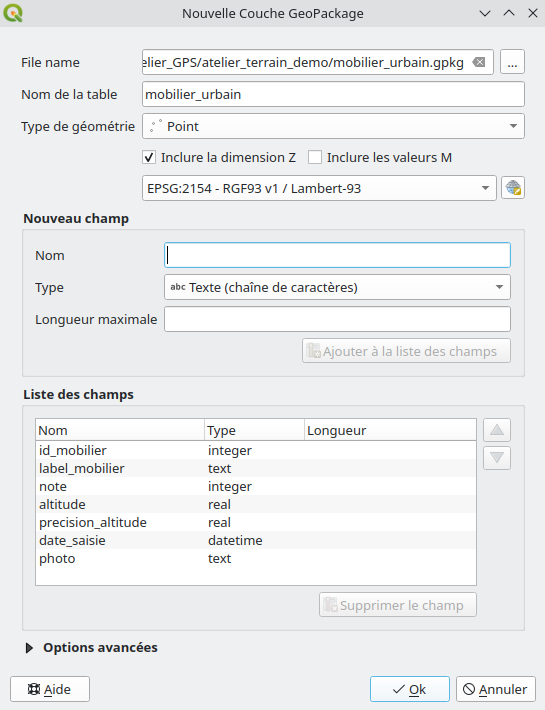
À la ligne File name, pointez vers votre répertoire de travail et nommez votre couche mobilier_urbain. Pour le Type de géométrie, choisissez Point. Cochez la case Inclure la dimension Z, cela nous permettra d’enregistrer l’altitude du point. Réglez le système de coordonnées de référence en Lambert 93 (EPSG 2154). Puis ajoutez les champs en suivant les spécifications du tableau Table 2. La couche (vide) apparaît dans le Panneau des couches.
Si vous ne cochez pas la case Inclure la dimension Z le champ altitude ne pourra pas être rempli.
Le champ label_mobilier
Nous allons maintenant ajouter un formulaire pour nous aider à remplir sur le terrain le champ label_mobilier. Pour la définition de ce formulaire nous suivons les indications du tableau Table 1. Faites un clic droit sur votre couche mobilier_urbain puis Propriétés… → Formulaire d’attributs et sélectionner le champ label_mobilier. Vous obtenez la fenêtre suivante (Figure 6).
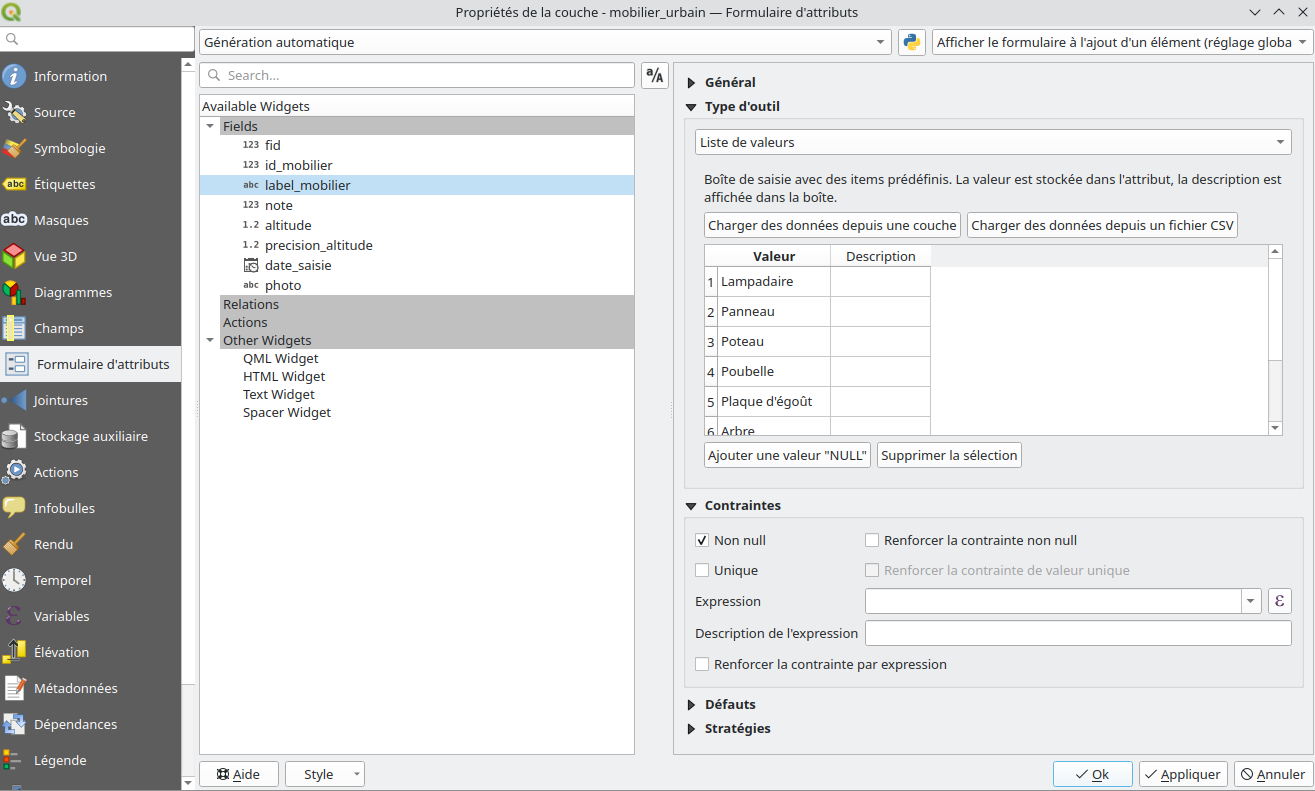
Dans la partie Type d’outils, choisissez Liste de valeurs et remplissez le tableau des valeurs possibles juste au-dessous. Dans Contraintes vous pouvez cocher Non null pour forcer l’utilisateur à renseigner une valeur. Puis cliquez sur Appliquer. Ce formulaire nous permettra de choisir une valeur de mobilier parmi une liste déroulante afin d’éviter les erreurs de saisie sur le terrain.
Le champ id_mobilier
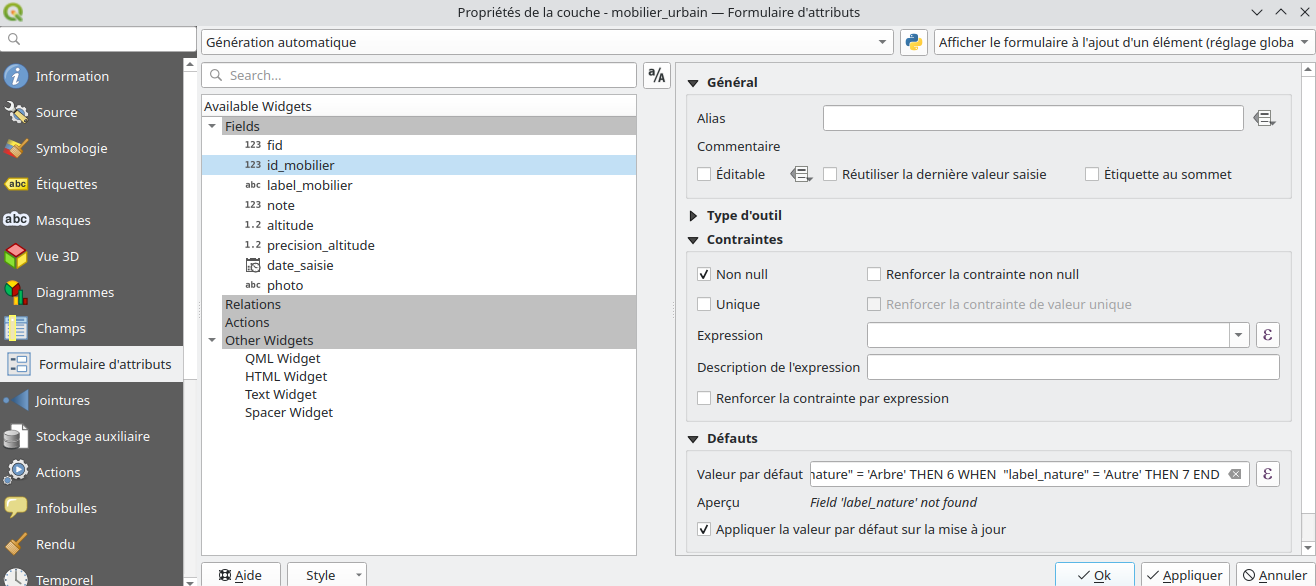
Nous allons maintenant faire en sorte que l’identifiant du type de mobilier (stocké dans le champ id_mobilier) soit mis à jour automatiquement selon le type de mobilier renseigné. Cette automatisation nous évitera d’associer par mégarde un mauvais identifiant à un mobilier donné. Dans le menu de formulaire d’attributs, sélectionnez le champ id_mobilier. Dans la partie Général, décochez la case Éditable, ça empêchera l’utilisateur de toucher manuellement à ce champ. Dans la partie Contraintes, cochez la case Non Null et la case Renforcer la contrainte non null. Puis dans la partie Défauts, à la ligne Valeur par défaut, entrez l’expression suivante :
CASE WHEN “label_mobilier” = ‘Lampadaire’ THEN 1 WHEN “label_mobilier” = ‘Panneau’ THEN 2 WHEN “label_mobilier” = ‘Poteau’ THEN 3 WHEN “label_mobilier” = ‘Poubelle’ THEN 4 WHEN “label_mobilier” = ‘Plaque d'égoût’ THEN 5 WHEN “label_mobilier” = ‘Arbre’ THEN 6 WHEN “label_mobilier” = ‘Autre’ THEN 7 END
Puis cochez la case Appliquer la valeur par défaut sur la mise à jour (Figure 7).
Le champ note
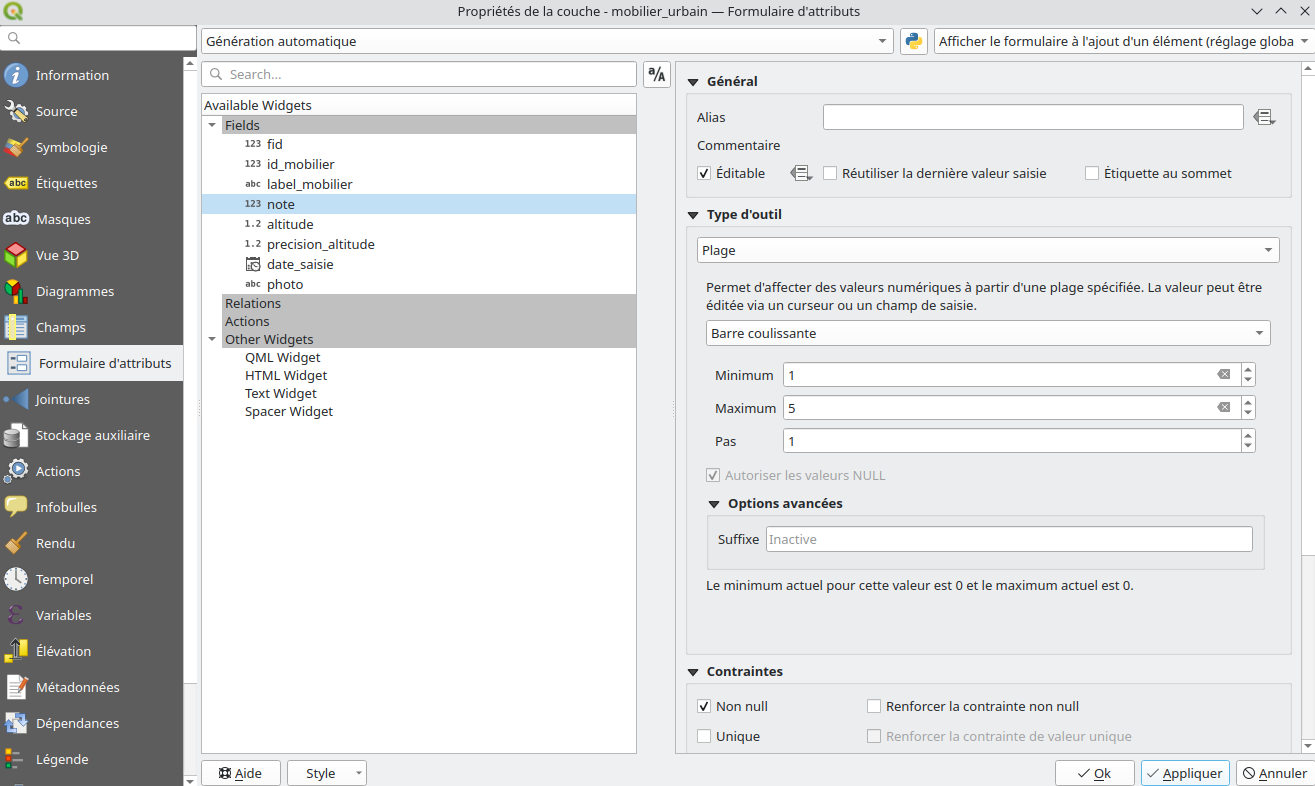
Pour le champ note, nous allons faire en sorte d’afficher un curseur défilant de 1 à 5 au moment de la capture. Dans le menu de formulaire d’attributs, sélectionnez le champ note. Dans la partie Type d’outil, choisissez Plage puis le menu déroulant Barre coulissante. Définissez un Minimum de 1 et un Maximum de 5 avec un Pas de 1. Puis dans la partie Contraintes cochez la case Non null (Figure 8).
Le champ altitude
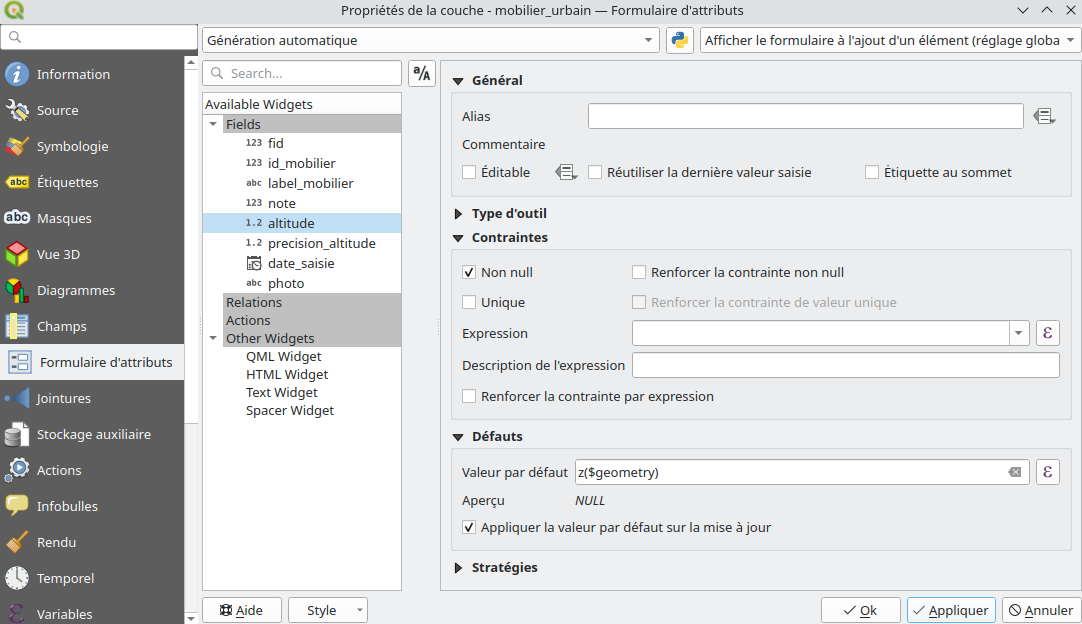
Nous allons régler le remplissage automatique du champ d’altitude pour chaque point capturé avec la valeur d’altitude fournie par la mesure GPS. Dans le menu de formulaire d’attributs, sélectionnez le champ altitude. Dans la partie Général, décochez la case Éditable. Dans la partie Contraintes, cochez la case Non null. Puis dans la partie Défauts, à la ligne Valeur par défaut, entrez l’expression suivante :
z($geometry)
Puis cochez la case Appliquer la valeur par défaut sur la mise à jour (Figure 9).
Le champ precision_altitude
Ce champ sera rempli automatiquement lors de la capture d’un point en se basant sur la précision de l’altitude fournie par le GPS au moment précis de la capture. Pour régler cette automatisation, procédez aux mêmes réglages que ceux effectués pour le champ d’altitude, mais remplacez simplement la Valeur par défaut avec l’expression suivante :
@position_vertical_accuracy
Le champ date_saisie
Ce champ sera rempli automatiquement avec la date et l’heure précise du moment de la capture de chaque point. Procédez comme pour la champ d’altitude mais en remplaçant la Valeur par défaut avec l’expression suivante :
now()
Le champ photo
Le paramétrage de ce champ nous permettra d’accéder à l’appareil photo de notre téléphone lorsque nous le mettrons à jour depuis QField. Les photos seront enregistrées dans un répertoire nommé DCIM ou files à la racine de notre projet. Dans le menu de formulaire d’attributs, sélectionnez le champ photo. Dans la partie Type d’outils, choisissez Pièce jointe, réglez Type de stockage à Sélectionnez un fichier existant. Dans le cadre Chemin, à la ligne Stocke le chemin comme, choisissez Relatif au chemin du projet. À la ligne Mode d’enregistrement, choisissez Chemin des fichiers. Laissez les autres valeurs par défaut (Figure 10).
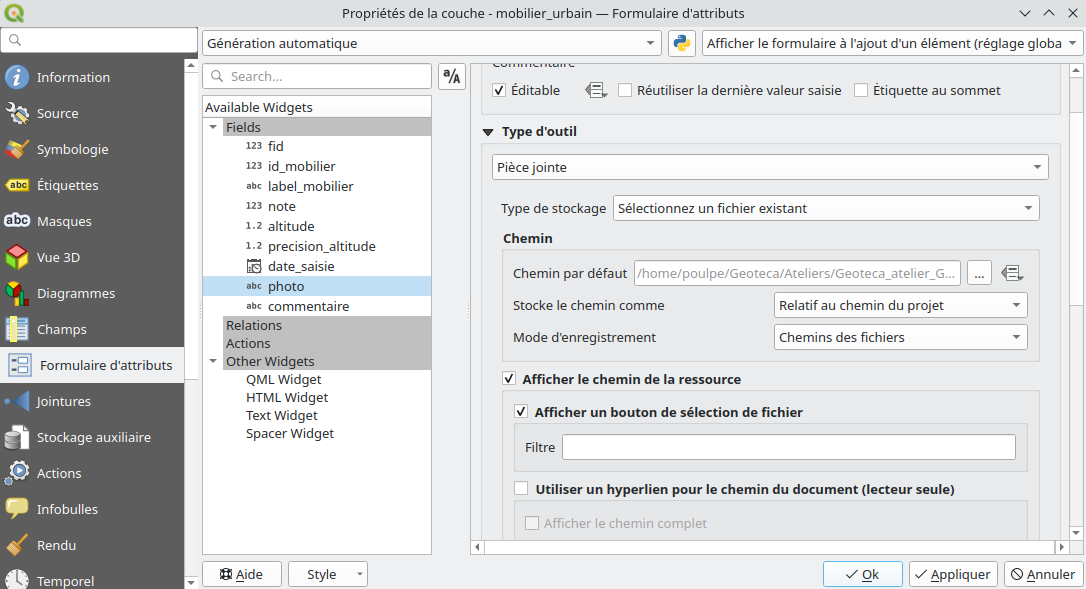
Une fois ce formulaire d’attributs bien paramétré, cliquez sur Appliquer et OK. Pensez à enregistrer votre projet.
La symbologie du mobilier
Nous allons maintenant définir une symbologie qui nous permettra de distinguer facilement le type de mobilier saisi sur notre terrain. Comme nous avons affaire à un champ qualitatif, nous allons choisir un symbole, un cercle par exemple, dont la couleur va varier selon la nature du mobilier. Pour régler cette symbologie, faites un clic droit sur la couche mobilier_urbain → Propriétés → Symbologie. La fenêtre suivante s’ouvre (Figure 11).
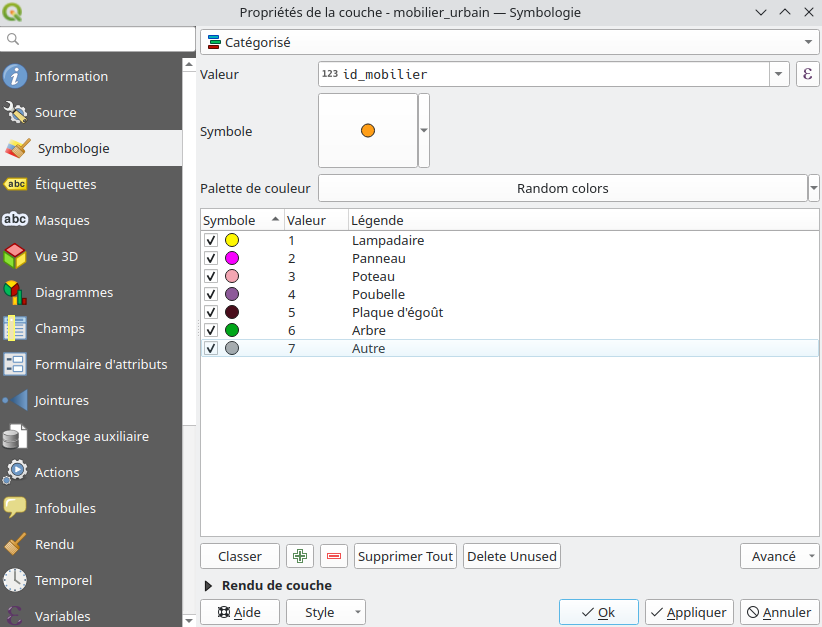
Dans le menu déroulant du haut, choisissez Catégorisé et dans le champ Valeur, choisissez l’attribut id_mobilier. Ajoutez ensuite sept symboles en cliquant sept fois sur le plus. Vous pouvez changer la couleur des symboles et renseignez les identifiants de 1 à 7 dans la colonne Valeur. Renseignez les labels de chaque type de mobilier dans la colonne Légende puis cliquez sur Appliquer. Sauvegardez ce style par défaut en cliquant sur Style → Enregistrer par défaut → Base de données source. Maintenant, dès que nous capturerons un arbre dans QField, le point suivra le symbole dévolu à l’arbre.
La couche des polygones de trottoir
Nous allons maintenant créer la couche qui contiendra les portions de trottoir que nous digitaliserons sur le terrain. Nous ferons attention à bien régler la topologie de la couche afin que les polygones ne se superposent pas. Pour créer cette couche, allez dans le menu Couche → Créer une couche → Nouvelle couche GeoPackage… La fenêtre suivante apparaît (Figure 12).
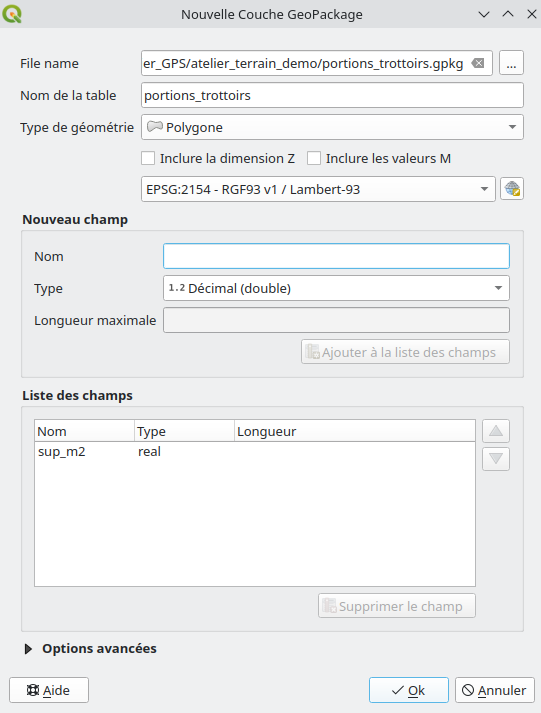
À la ligne File name, allez dans votre répertoire de travail et sauvegardez cette couche sous le nom portions_trottoir.gpkg. Le Type de géométrie est Polygone et le système de coordonnées de référence doit être Lambert 93 (EPSG 2154). Nous ajoutons un champ qui contiendra la superficie calculée automatiquement lors de la digitalisation. Nommez ce champ sup_km2 en Type Décimal. Dans le Panneau des couches, placez cette couche sous votre couche mobilier_urbain. Réglez sa symbologie en transparent et sauvegardez son style par défaut au sein de la couche.
Calcul automatique de la superficie
Nous allons faire en sorte que le champ de superficie soit calculé automatiquement lors de la digitalisation d’une portion de trottoirs. Pour cela, faites un clic droit sur la couche portions_trottoirs → Propriétés… → Formulaire d’attributs. La fenêtre suivante apparaît (Figure 13).
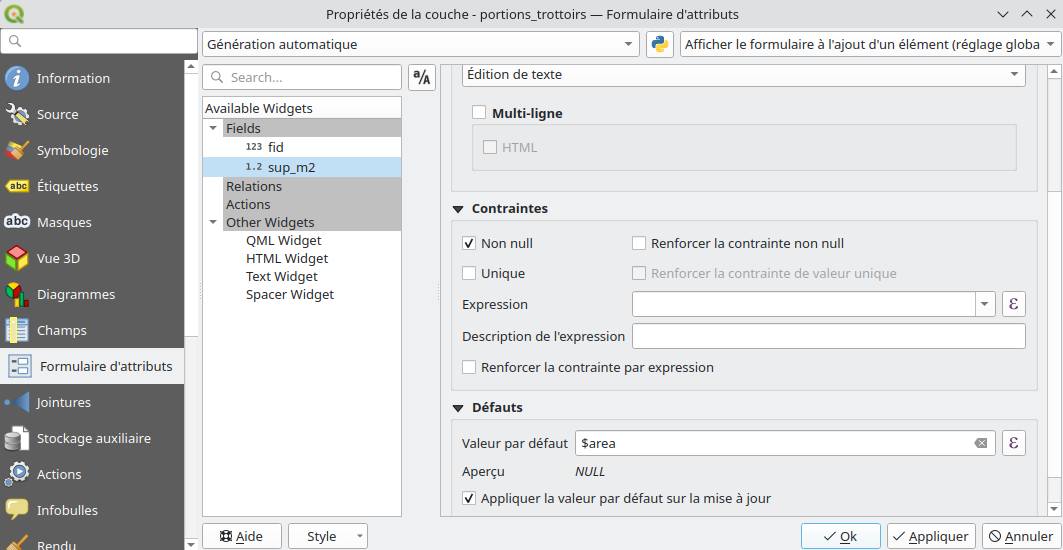
Sélectionnez le champ sup_m2, dans la partie Général décochez la case Éditable, ce qui rendra ce champ inaccessible à l’utilisateur. Dans la partie Contraintes, cochez la case Non null. Dans la partie Défauts, pour la Valeur par défaut entrez l’expression suivante :
$area
Puis cochez la case Appliquer la valeur par défaut sur la mise à jour. Enfin cliquez sur Appliquer. Nous aurons ainsi la superficie calculée automatiquement pour chaque polygone capturé.
Réglage de la topologie
Les portions de trottoirs que nous digitaliserons ne peuvent pas se chevaucher, nous allons donc régler la topologie pour empêcher ces chevauchements. Commencez par sélectionner votre couche portions_trottoirs et allez dans le menu Projet → Options d’accrochage…. Le menu suivant s’ouvre (Figure 14).

Cliquez sur l’icône de l’aimant, choisissez Couche active (car vous avez sélectionné la couche des portions de trottoirs précédemment), cliquez sur Édition topologique, puis Éviter le chevauchement sur la couche active. Vous pouvez ensuite fermer ce menu.
La couche de capture de la trace
Nous allons maintenant créer et paramétrer la couche de type lignes qui nous permettra d’enregistrer notre trace GPS. Allez dans le menu Couche → Créer une couche → Nouvelle couche GeoPackage… La fenêtre suivante apparaît (Figure 15).
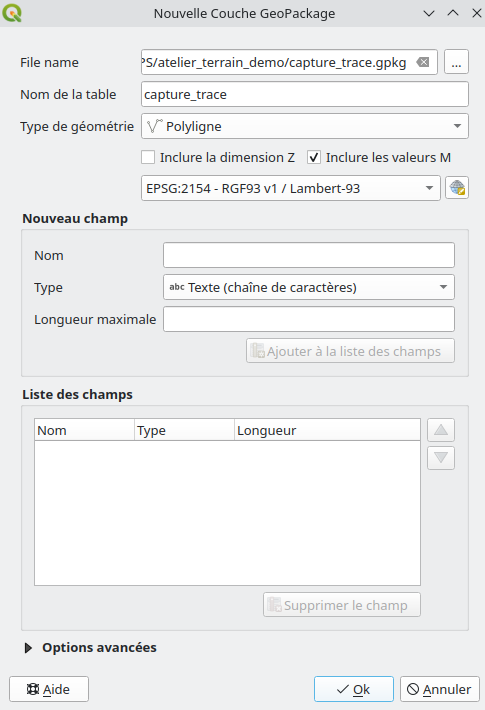
À la ligne File name, allez dans votre répertoire de travail et sauvegardez cette couche sous le nom capture_trace.gpkg. Le Type de géométrie est Polyligne. Cochez la case Inclure les valeurs M ce qui permettra d’associer à chaque point de la ligne les données fournies par le GPS au moment de la capture. Enfin, le système de coordonnées de référence doit être Lambert 93 (EPSG 2154). Cette couche enregistrera notre trace GPS sous forme de lignes.
Si vous ne cochez pas la case Inclure la dimension M, les informations issues du GPS ne seront pas enregistrées pour chaque point de la trace.
Transfert du projet QGIS sur le téléphone
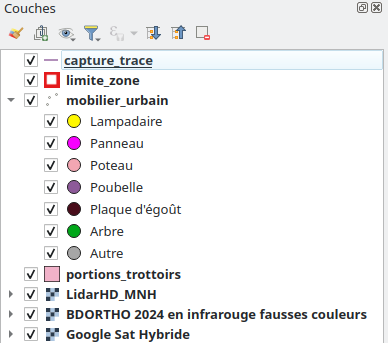
L’ordre des couches ne sera pas modifiable sur le téléphone. Assurez vous que votre projet est bien centré sur vos couches et que les couches suivent l’ordre tel que présenté sur la figure suivante (Figure 16).
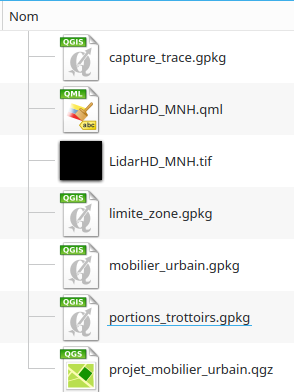
Votre répertoire de travail atelier_terrain doit contenir l’intégralité des couches de votre projet ainsi que votre projet projet_mobilier_urbain.qgz lui même (Figure 17).
Une fois ces vérifications effectuées, compressez votre répertoire de travail dans un zip pour obtenir un fichier nommé atelier_terrain.zip. Transférez ce fichier sur votre téléphone via un câble, par mail, via un stockage en ligne … Une fois ce zip transféré sur votre téléphone, ouvrez un navigateur de fichiers sur votre téléphone jusqu’à votre zip et choisissez Ouvrir avec → QField. Votre projet s’ouvre dans QField avec la vue que vous avez paramétrée (Figure 18).
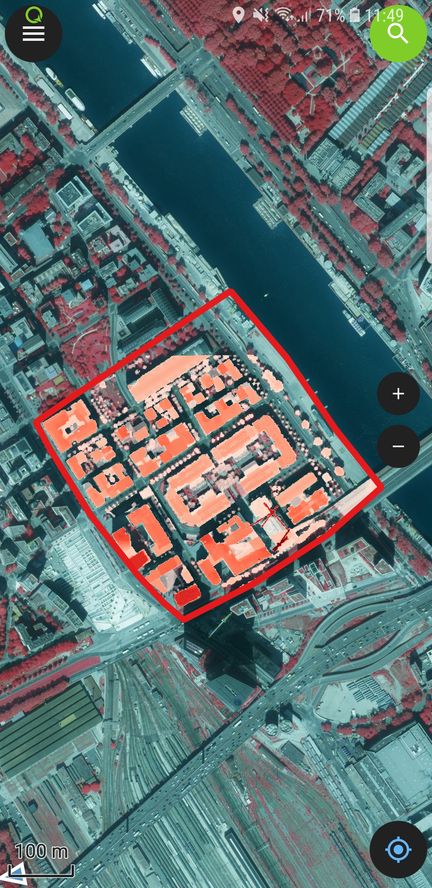
Capture de données sur le terrain avec QField
Découverte de l’interface et paramètres généraux
L’interface de QField est assez simple. La cible bleu en bas à droite de l’écran permet de centrer la vue sur sa position. Les trois barres horizontales permettent d’ouvrir le menu et le panneau des couches (Figure 18). Une fois ce menu ouvert, le panneau des couches est visible (Figure 19).
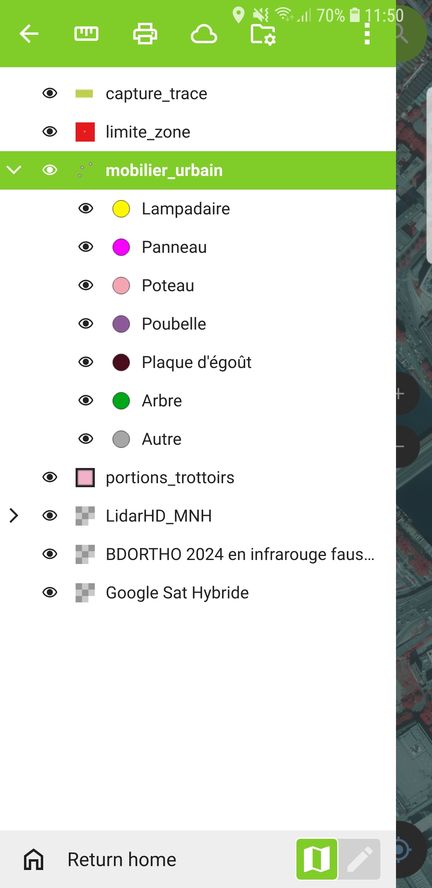
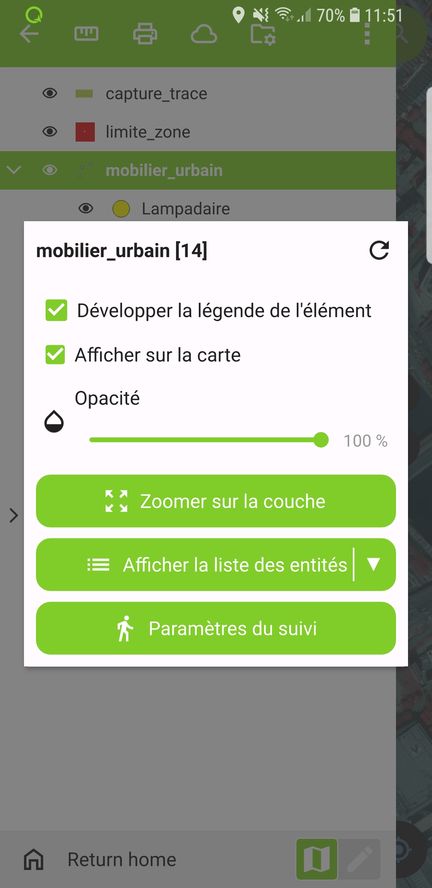
Il n’est pas possible de changer l’ordre des couches, mais il est possible d’afficher ou de masquer des couches et de régler la transparence (Figure 20). Via ce menu il est également possible de zoomer sur l’emprise d’une couche ou de lister la liste des entités d’une couche vecteur et d’inspecter la table attributaire.
Il est possible de faire quelques réglages préliminaires. Par exemple, dans le menu général, cliquez sur l’icône des trois points superposés en haut à droite et choisissez Paramètres et allez dans l’onglet Positionnement. Nous allons Activer l’indicateur de précision (Figure 21). Cette option nous permettra d’avoir une idée de la précision du positionnement au moment de la capture des points.
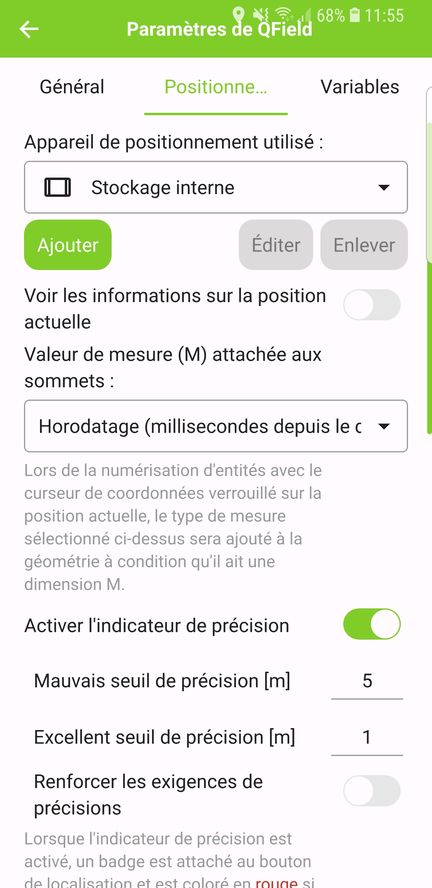
Dans ce même menu il est aussi possible d’Activer l’exigence de positionnement moyen afin de gagner en précision au moment de la capture d’un point. Simplement, au lieu de capturer un point, un certain nombre de points (nombre déterminé par l’utilisateur) seront capturés puis une position moyenne sera établie. L’hypothèse est qu’en moyennant les coordonnées capturées, l’erreur est moindre. Une fois ces réglages effectués, nous pouvons passer à la ccapture de données proprement dite.
Digitalisation des couches par capture
Dans cette partie, nous passons au cœur du sujet concernant la capture de données sur le terrain via son téléphone et l’application QField.
Paramétrage de la capture de la trace
Dans certains cas, il peut être intéressant de capturer sa trace GPS afin de visualiser à posteriori le chemin parcouru. Dans cet exemple, nous allons l’enregistrer sur la couche dédiée nommée capture_trace. Dans le menu général, restez appuyés sur la couche capture_trace et choisissez Paramètres du suivi. Notez bien qu’une trace GPS n’est pas une ligne à proprement parler mais une série de positions capturées par le GPS à un pas de temps régulier, reliées ensuite les unes les autres par des portions de ligne. Le premier paramètre à régler est l’intervalle de temps entre deux enregistrements, par exemple 10 secondes. Un point sera ainsi enregistré toutes les 10 secondes. Nous pouvons également ajouter un Critère de distance minimale pour déclencher l’enregistrement, par exemple 5 mètres. Cela signifie, que le point ne sera pas enregistré si le point précédent est à moins de 5 mètres. Il est donc possible de s’arrêter sur son parcours sans créer un amoncellement de points au même endroit (Figure 22).
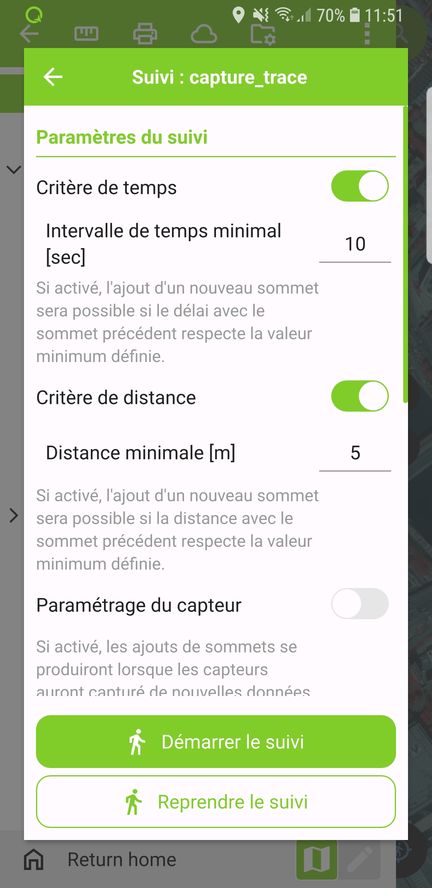
Enfin, il est possible d’activer la Protection de distance erronée avec une Distance maximale tolérée, de 50 mètres par exemple. Simplement, nous faisons l’hypothèse qu’en 10 secondes, nous ne nous éloignerons pas de plus de 50 m du point précédent. Si un déplacement de plus de 50 m est mesuré, il sera considéré comme une erreur et le point ne sera pas enregistré (?@fig-qfield-trace-protectio).
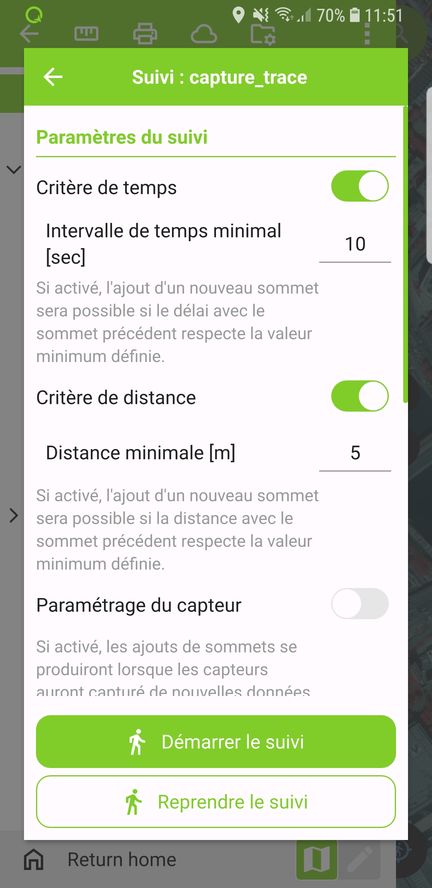
Une fois ces réglages effectués, il suffit de cliquer sur Démarrer le suivi. Il sera possible de le mettre en pause et de le reprendre ou bien de l’arrêter pour en relancer un. Lors du suivi, la trace s’incrémente automatiquement sur le fond de carte selon la symbologie réglée dans le projet QGIS.
Renseignement de la couche de mobilier urbain
Nous allons commencer par capturer la position de différents mobiliers urbains. Tout d’abord, dans le menu des couches (Figure 19) nous sélectionnons notre couche mobilier_urbain et nous la passons en mode numérisation en cliquant sur l’icône du crayon en bas à droite de l’écran. Afin que les champs d’altitude et de précision de l’altitude soient automatiquement renseignés, il est nécessaire de bloquer le curseur de données sur la position. Cela se fait simplement en cliquant sur la cible carrée bleue en bas de l’écran. La flèche bleue de positionnement est alors synchronisée avec la cible de digitalisation. Approchez vous d’un mobilier à capturer et cliquez sur l’icône plus verte pour capturer la position.
La table attributaire à renseigner s’ouvre. Certains champs ne sont pas modifiables manuellement car ils ont vocation à ếtre remplis automatiquement. Le champ principal à renseigner est le champ label_mobilier (Figure 24). Un menu déroulant permet de sélectionner le type de mobilier capturé.
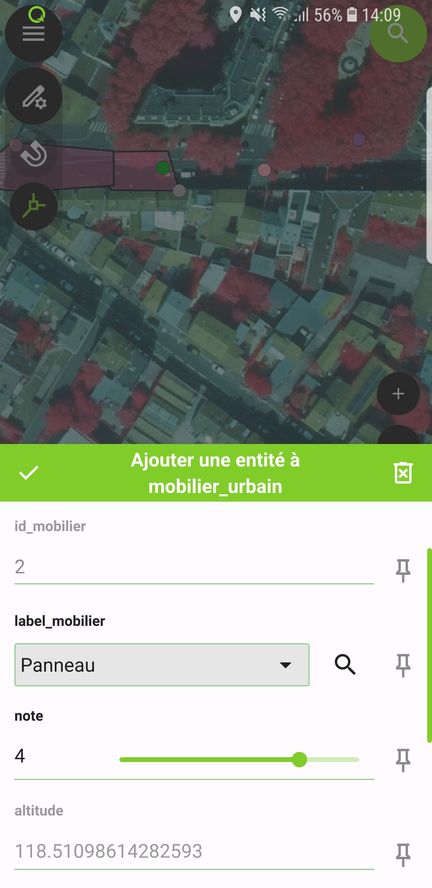
Une fois le type choisi, l’identifiant de mobilier se met à jour automatiquement. Nous remplissons le champ de note en bougeant le curseur. Les champs altitude, precision_altitude et date_saisie se mettent à jour automatiquement selon les réglages prédéfinis dans le projet QGIS (Figure 25).
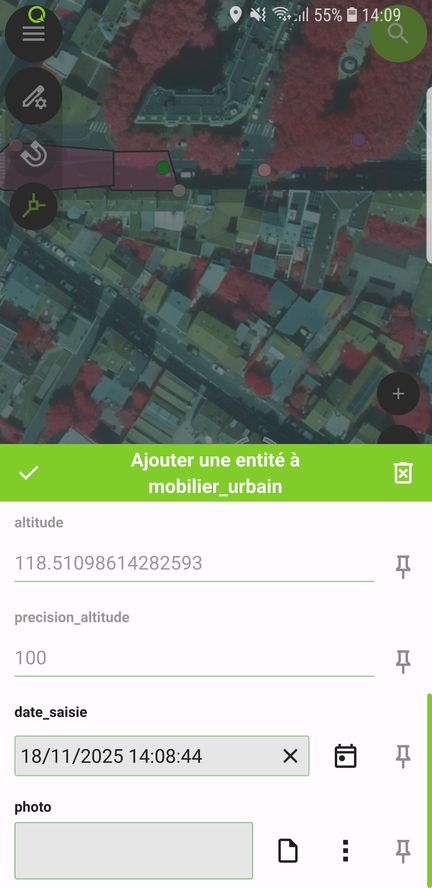
Il est possible de remplir manuellement le champ commentaire si nécessaire. Enfin, pour attacher une photo au point capturé, il suffit de cliquer sur l’icône des trois points verticaux à côté du champ photo. Un menu apparaît, depuis lequel il est possible de Prendre une photo via l’appareil du téléphone (Figure 26).
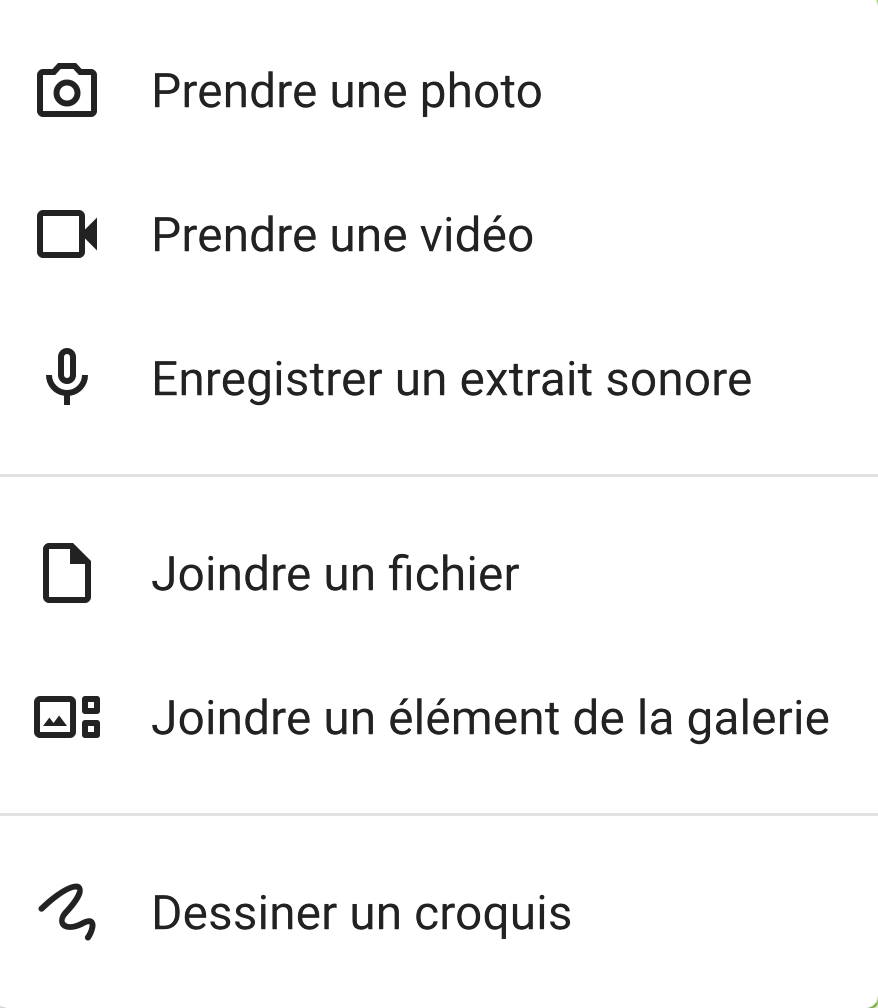
La photo sera enregistrée dans un répertoire nommé DCIM ou files dans le répertoire du projet.
Il est même possible de dessiner un joli croquis à l’endroit du point capturé.
Une fois l’entité ajoutée, elle apparaît dans le projet assortie de la symbologie préalablement réglée. Une fois l’ensemble des données désirées capturées, nous pouvons quitter le mode numérisation en retournant dans le menu principal (Figure 19), en sélectionnant la couche mobilier_urbain et en recliquant sur l’icône du crayon en bas à droite de l’écran. La couche est maintenant sauvegardée.
Digitalisation de la couche de polygones de trottoirs
Sur le même principe que pour la couche du mobilier urbain, nous allons mettre à jour la couche portions_trottoirs en y ajoutant des polygones. Le principe est le même que précédemment, dans le menu général, nous sélectionnons la couche portion_trottoirs et nous la basculons en mode numérisation en cliquant sur l’icône du crayon en bas à droite de l’écran. Si nécessaire, il est possible de décrocher le curseur de digitalisation de la position courante en cliquant sur la cible bleue carrée en bas à droite. En bougeant le curseur et en ajoutant un nœud avec l’icône plus, nous digitalisons la portion de trottoir choisie. Pour refermer le polygone, il suffit de cliquer sur l’icône verte. La table attributaire apparaît et le champ de superficie se met à jour automatiquement car nous l’avons paramétré ainsi.
Comme nous avons réglé la topologie pour éviter les chevauchements, si nous digitalisons un polygone adjacent, nous pouvons le faire largement déborder sur le premier polygone, il sera automatiquement découpé pour suivre les contours du premier polygone (Figure 27).
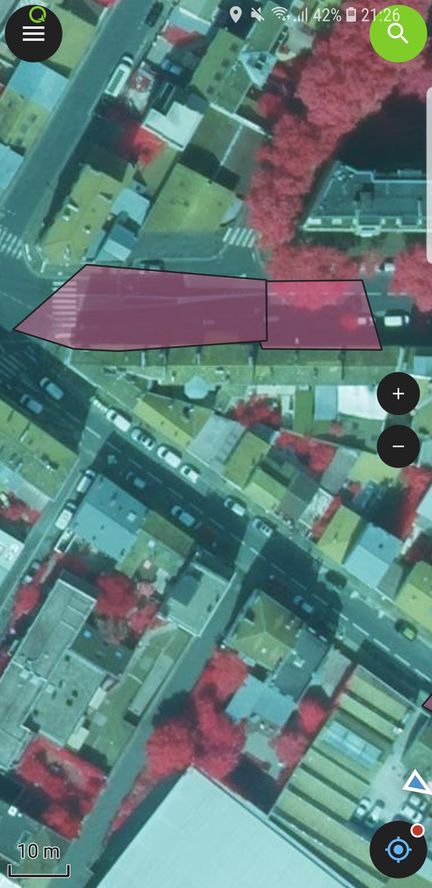
Une fois les portions de trottoirs choisies digitalisées, nous quittons le mode numérisation de cette couche afin de sauvegarder ce qui a été digitalisé.
Retour de terrain
Une fois les données capturées sur le terrain il est nécessaire de les rapatrier sur son ordinateur afin de les intégrer à son projet SIG. Pour exporter le projet mis à jour sur le terrain, dans le menu général de QField, nous cliquons sur Return home afin de revenir à l’écran d’accueil de QField (Figure 26).
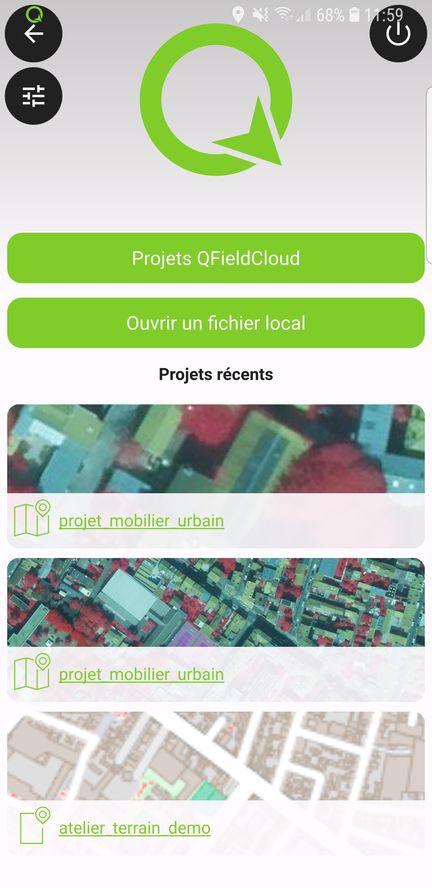
Sur cet écran, allez dans Ouvrir un fichier local → Projets importés, puis cliquez sur l’icône des trois points verticaux à côté du projet que vous souhaitez exporter et sélectionnez Envoyer le dossier compressé à … (Figure 29). Vous pouvez envoyer le zip du projet vers un espace de stockage en ligne ou par mail.
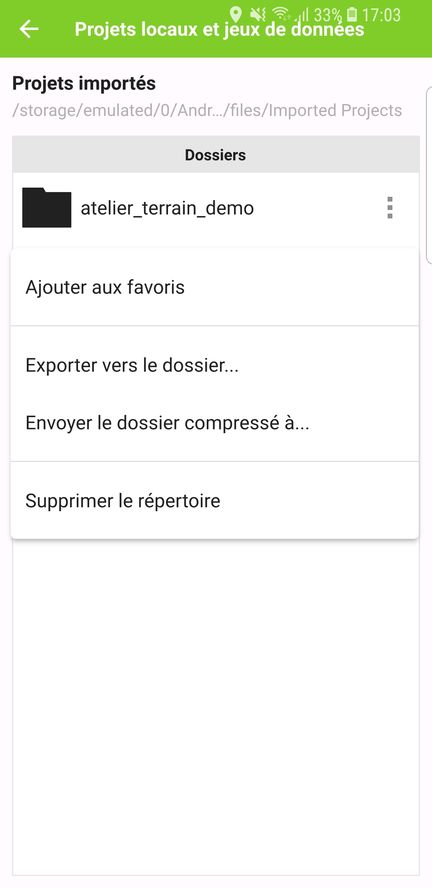
Une fois le zip récupéré sur votre ordinateur, vous pouvez le décompresser en faisant attention à ne pas écraser le projet initial. Vous retrouvez dans ce répertoire les couches mises à jour ainsi qu’un répertoire nommé files contenant les photos faites sur le terrain. Chargez ce projet dans QGIS et vous verrez les couches mises à jour avec les nouvelles géométries et les attributs correspondants.
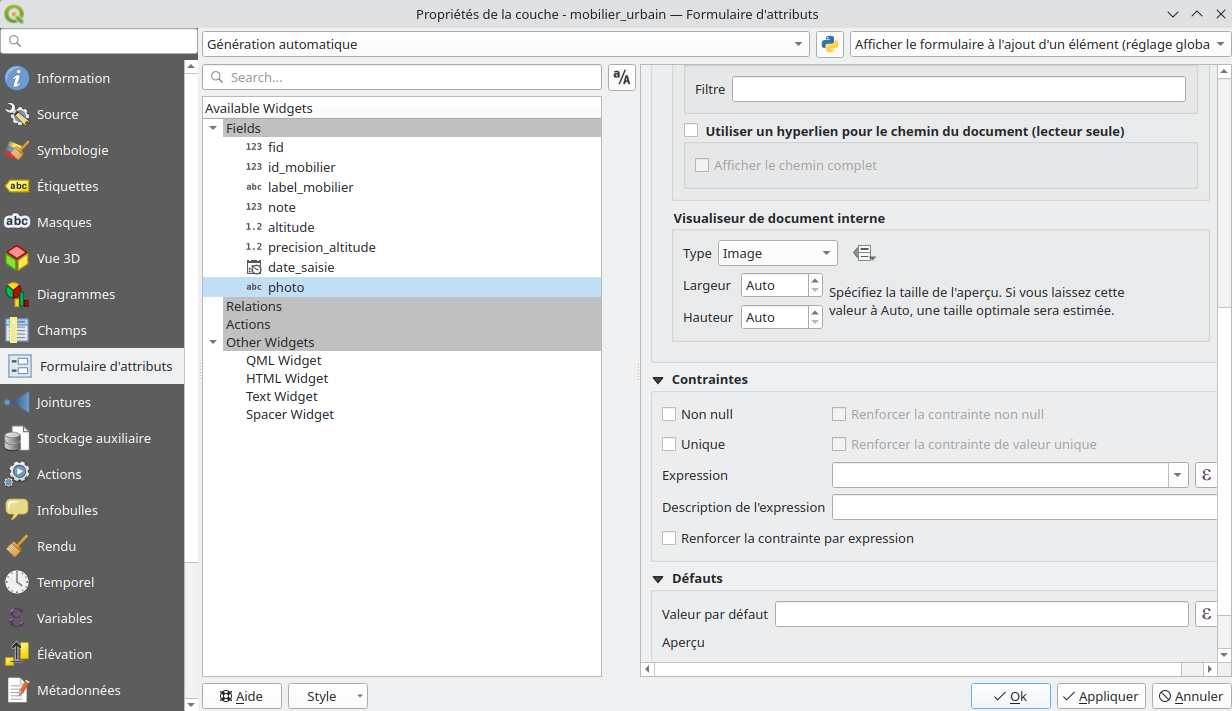
Afin d’afficher les photos prises dans la table attibutaire, faites un clic droit sur la couche mobilier_urbain → Propriétés → Formulaire d’attributs et sélectionnez le champ photo. Dans la partie Visualiseur de document interne, choisissez Image puis cliquez sur Appliquer (Figure 30).
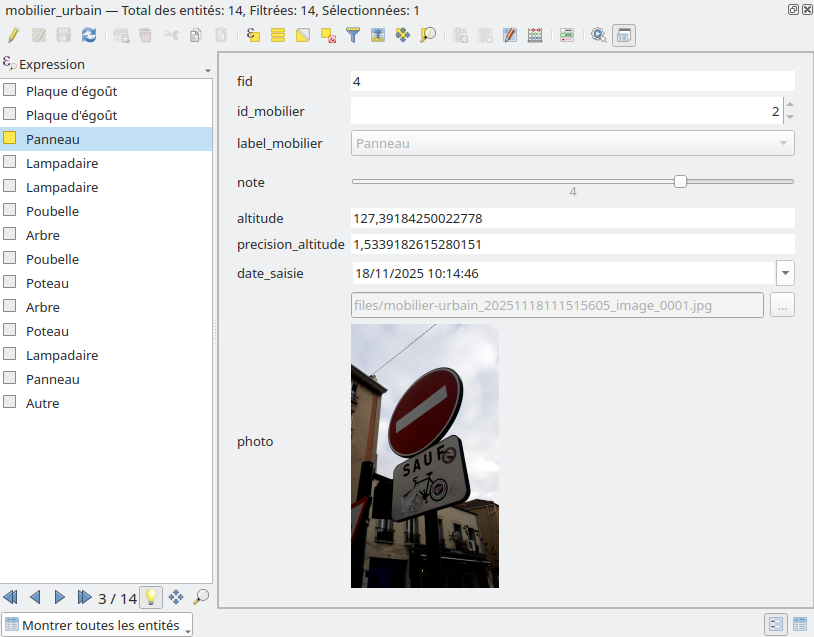
Ouvrez maintenant la table attributaire de la couche mobilier_urbain et choisissez Basculer sur la vue formulaire en bas à droite de la fenêtre de la table attributaire. Pour les entités pour lesquelles une photo a été prise, la photo s’affichera dans cette vue formulaire (Figure 31).
Vous avez maintenant à disposition l’ensemble des données capturées sur le terrain. Il ne reste plus qu’à les intégrer à votre étude pour répondre aux questions de votre territoire.
Conclusion
Nous avons vu comment utiliser QGIS et QField pour mener à bien un relevé de données sur le terrain. Les deux dialoguent très bien et même si il peut paraître lourd de paramétrer son projet en amont, cela permet une collecte facilitée et organisée. Cette organisation permet également de partager ses projets de terrain sans difficulté.
Remerciements
Merci à Clément Virmoux du Laboratoire de Géographie Physique pour son apport dans l’organisation de cet atelier.